



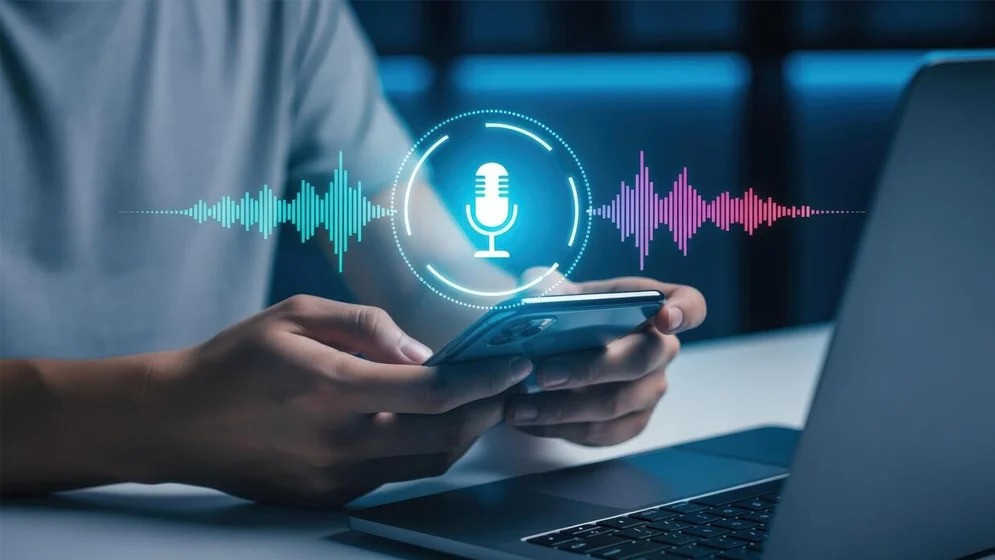

ইউটিউব ভিডিও, সোশ্যাল মিডিয়া রিলস, প্রেজেন্টেশন কিংবা ফেসলেস কনটেন্ট তৈরির জন্য ভয়েসওভার দেওয়া অত্যন্ত গুরুত্বপূর্ণ একটি ধাপ। কিন্তু অনেকেই নিজের কণ্ঠ রেকর্ড করতে ইতস্তত বোধ করেন কিংবা প্রফেশনাল মাইক্রোফোন না থাকায় সুন্দর অডিও তৈরি করতে পারেন না। এই সমস্যার সহজ সমাধান নিয়ে এসেছে কৃত্রিম বুদ্ধিমত্তা বা আর্টিফিশিয়াল ইন্টেলিজেন্স (AI)।
এখন নিজের কণ্ঠে রেকর্ড না করেই শুধু টেক্সট বা লেখা ইনপুট দিয়ে হুবহু মানুষের মতো জীবন্ত ও প্রাকৃতিকভাবে অডিও তৈরি করা সম্ভব। এর জন্য সবচেয়ে জনপ্রিয় ও শক্তিশালী মাধ্যম হলো ‘ইলেভেনল্যাবস: এআই ভয়েস জেনারেটর’ (ElevenLabs: AI Voice Generator)। আপনার স্মার্টফোন ব্যবহার করে খুব সহজেই কীভাবে এই এআই ভয়েস তৈরি করবেন, তার ৬টি সহজ ধাপ নিচে তুলে ধরা হলো।
এআই ভয়েস তৈরির ৬টি সহজ ধাপ
স্মার্টফোনে টেক্সট থেকে হাই-কোয়ালিটি অডিও ভয়েসওভার তৈরি করার জন্য নিচের ধাপগুলো অনুসরণ করুন:
ধাপ ১: অ্যাপ ইনস্টল ও সেটআপ করুন
- প্রথমে আপনার অ্যান্ড্রোয়েড ফোনের Google Play Store (অথবা আইফোনের App Store)-এ প্রবেশ করুন।
- সার্চ বারে ‘ElevenLabs: AI Voice Generator’ লিখে অ্যাপটি খুঁজে বের করুন এবং ইনস্টল করুন।
- ইনস্টল সম্পন্ন হলে অ্যাপটি চালু করে প্রয়োজনীয় পারমিশন বা অনুমতি দিন।
ধাপ ২: টেক্সট টু স্পিচ অপশন বেছে নিন
- অ্যাপের ড্যাশবোর্ডে প্রবেশের পর ‘Text to Speech’ অপশনটি নির্বাচন করুন।
- এই ফিচারের কাজ হলো আপনার দেওয়া যেকোনো লিখিত টেক্সটকে প্রফেশনাল অডিও বা কণ্ঠে রূপান্তর করা।
ধাপ ৩: সঠিক ভয়েস মডেল বেছে নিন
- ‘Text to Speech’ পেজের নিচের দিকে থাকা সেটিংস বা গিয়ার আইকনে (Gear Icon) ক্লিক করুন।
- এবার ‘Model’ অপশনে গিয়ে অ্যাপে থাকা সর্বাধুনিক ভয়েস মডেলটি বেছে নিন (যেমন- নির্দেশিকা অনুযায়ী v2/v2.5 এর বদলে v3 বা লেটেস্ট মডেল)।
- মডেল সিলেক্ট করে ‘Apply’ বাটনে চাপ দিয়ে সেটিংস সেভ করুন। (মনে রাখবেন, অ্যাপ আপডেট অনুযায়ী মডেলের নাম বা অবস্থান কিছুটা ভিন্ন হতে পারে।)
ধাপ ৪: পছন্দের ভয়েস বা চরিত্র নির্বাচন করুন
- সেটিং পেজ থেকে আগের পেজে ফিরে এসে ভয়েস সিলেকশন অপশনে যান।
- সার্চ বারে ইংরেজিতে ‘Bunty’ লিখে সার্চ করুন।
- ফলাফলে ‘Bunty Punchy’ অপশনটি আসলে সেটি সিলেক্ট করে ‘Select Voice’ বাটনে চাপ দিন। এর ফলে এই বিশেষ কণ্ঠটি আপনার দেওয়া লেখার জন্য সেট হয়ে যাবে।
ধাপ ৫: টেক্সট লিখুন এবং অডিও তৈরি করুন
- এবার যে বক্তব্য বা স্ক্রিপ্টটিকে অডিও বানাতে চান, সেটি নির্দিষ্ট টেক্সট বক্সে টাইপ করুন অথবা কপি করে পেস্ট করে দিন।
- নিচে থাকা ‘Generate Voice’ বাটনে ক্লিক করুন।
- এআই কয়েক সেকেন্ডের মধ্যে টেক্সট বিশ্লেষণ করে অডিও তৈরি করে দেবে। তৈরি হওয়া ভয়েসটি প্লে করে উচ্চারণ, স্বাভাবিকতা ও শব্দের স্পষ্টতা শুনে নিন।
ধাপ ৬: অডিও ফাইল ডাউনলোড ও ব্যবহার
- তৈরি হওয়া অডিও ভয়েসটি পছন্দ হলে স্ক্রিনে থাকা Download আইকনে ক্লিক করুন।
- আপনার প্রয়োজন অনুযায়ী ফাইল ফরম্যাট বেছে নিয়ে অডিওটি ফোনে সেভ করুন।
- এরপর ক্যাপকাট (CapCut), কাইনমাস্টার (KineMaster) বা যেকোনো ভিডিও এডিটর অ্যাপে অডিওটি যুক্ত করে চমৎকার সব ভিডিও বা রিলস তৈরি করুন।
ব্যবহারের আগে যে বিষয়গুলো মনে রাখবেন
১. অ্যাপের ইন্টারফেস পরিবর্তন: অ্যাপের নতুন আপডেট বা সংস্করণের কারণে বিভিন্ন অপশনের নাম ও জায়গায় সামান্য পরিবর্তন দেখতে পারেন।
২. ফ্রি বনাম প্রিমিয়াম সীমা: ফ্রি অ্যাকাউন্টে শব্দসংখ্যা বা অক্ষরের (Characters) নির্দিষ্ট সীমা থাকে। প্রিমিয়াম অ্যাকাউন্টে আনলিমিটেড সার্ভিস ও বাড়তি ভয়েস সুবিধা পাওয়া যায়।
৩. ভয়েসের প্রাপ্যতা: নির্দিষ্ট কোনো ভয়েস বা ফিচার সব ফ্রি অ্যাকাউন্টে এভেইলএবল নাও থাকতে পারে। তাই জেনারেট করার আগে ফ্রি লিমিট ও ভয়েস ক্যাটালগ ভালো করে দেখে নেওয়া বুদ্ধিমানের কাজ।
ডিজিটাল কনটেন্ট ক্রিয়েশনের দুনিয়ায় কৃত্রিম বুদ্ধিমত্তা আমাদের কাজকে বহুলাংশে সহজ করে দিয়েছে। আপনি যদি ভয়েসওভার নিয়ে চিন্তিত থাকেন, তবে আজই ইলেভেনল্যাবস অ্যাপটি ট্রাই করে দেখতে পারেন। সামান্য কিছু অনুশীলনের মাধ্যমেই আপনি পেয়ে যাবেন সম্পূর্ণ ন্যাচারাল ও এইচডি কোয়ালিটির এআই ভয়েস।

 অ্যাপ দিয়ে মোবাইলেই এআই ভয়েস তৈরির সহজ টেকনিক শিখুন।)